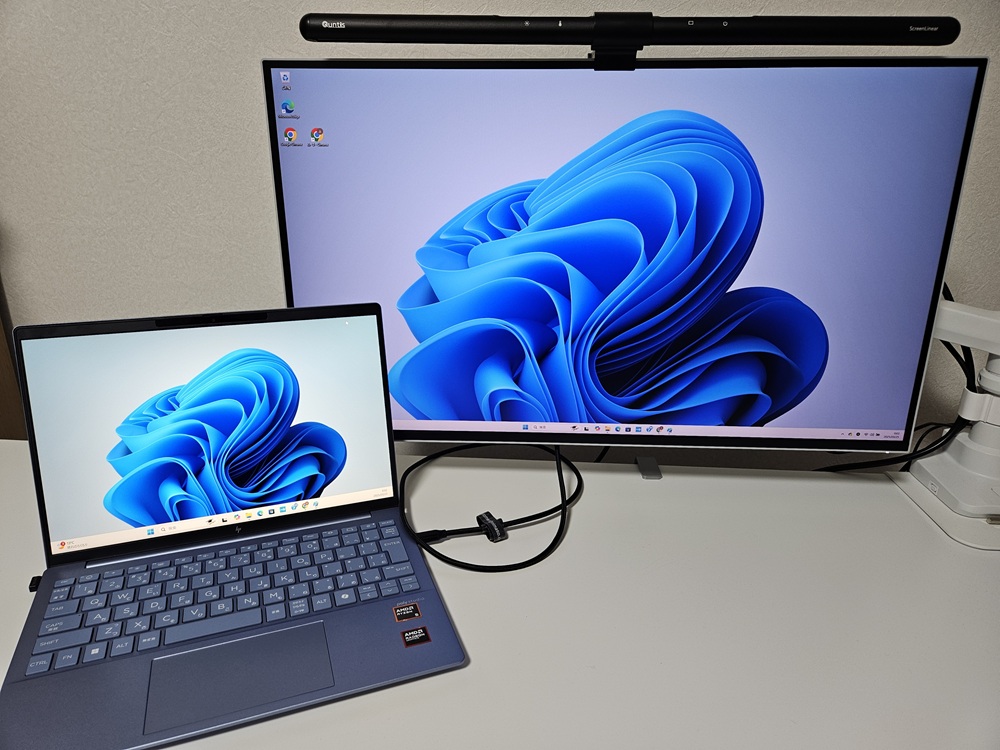
Type₋ C ケーブル1本でモニターに映像出力・給電する方法 とは、パソコン側のタイプC端子とモニター側のタイプC端子をType₋Cケーブルで繋げるだけである。とてもシンプル。しかしその動作をしたのにモニターに映像出力ができない事態に陥ることがある。私がそうだった。その状態に陥った際の対処法を本記事で見てほしいと思う。
パソコン、モニター、タイプCケーブルの確認とモニターの設定の確認
まずはパソコンとモニターとタイプCケーブルが タイプC端子で映像出力と 給電対応できているか確認して欲しい。
この「パソコンとモニターとType-Cケーブル」の3点が映像出力と給電に対応していない場合、Type₋Cケーブル1本での給電・映像出力はできない。
①パソコンの確認(HP Pavilion Aero 13-bgの場合)
私は先日HP Pavilion Aero 13-bgというパソコンを購入したので、このパソコンを例に確認していく。
※他のパソコンも同様の確認方法である。
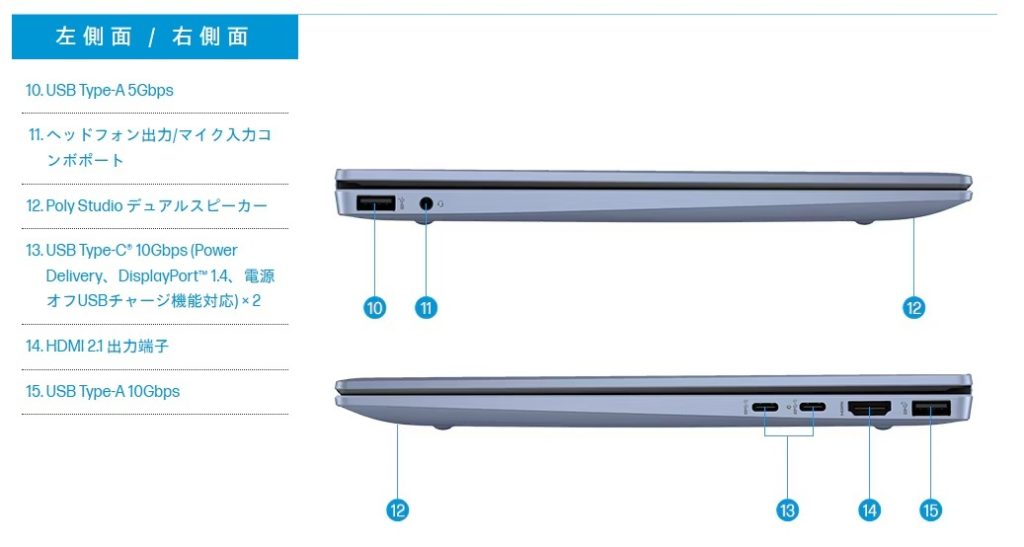
HP Pavilion Aero 13-bgと検索し、メーカーのホームページ内の製品詳細欄を確認すると、パソコンのインターフェースの名称の13番の欄に「USB Type-C (Power Delivery、DisplayPort1.4)」と記載がある。
このPower Deliveryの記載があれば、このタイプC端子から給電ができるし、DisplayPortの記載があれば、このタイプC端子で映像出力ができるというわけである。
つまりはパソコン側は問題ない。
②モニターの確認(Lenovo L27h-4Aの場合)
同様に私の持っているモニターLenovo L27h-4Aを例に確認していく。
※他のモニターも同様の確認方法である。
Lenovo L27h-4Aと検索し、メーカーのホームページ内の製品詳細欄を確認すると、接続タイプ「USB Type-C (DP1.4 Alt Mode)」と記載がある。※DPはDisplayPortの略。
この記載があれば、タイプC端子からディスプレイに直接映像を出力できる。
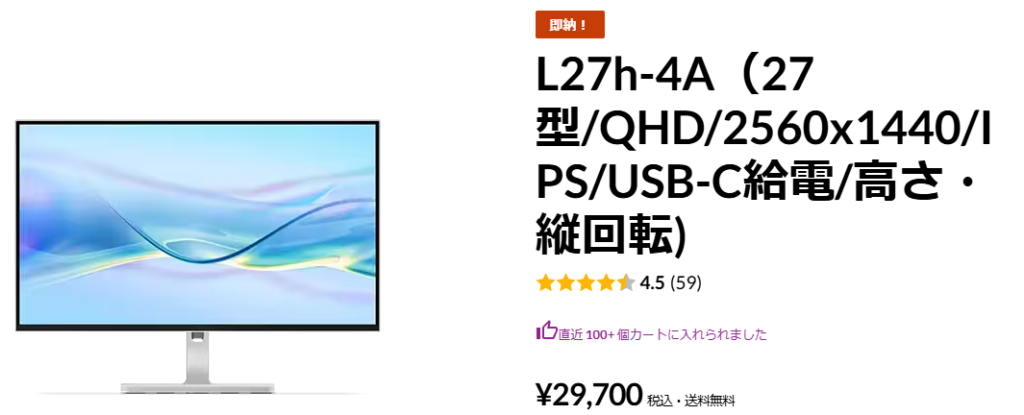
またタイプC端子が給電できるかの確認は、Lenovoの場合、商品タイトルにでっかく記載があるのでOK。
つまりモニター側も問題ない。
③Type-Cケーブルの確認
ここが鬼門である。Type-Cケーブルについては、本体を見ただけでは判断がつかないし、どこで買ったかなども忘れている。つまりは既にType-Cケーブルを持っている場合は、実際に試してみるしかない。ローラー作戦。
ちなみに私はモニターに付属していたType-Cケーブルを使用して、給電や映像出力ができるか試していた。しかしこのType-Cケーブルが対応しておらず、多くの時間を無駄にしてしまった。
タイプC給電に対応しているモニター付属のケーブルだから、対応しているに違いない!!という思い込みは危険である。(でも勘違いするよな?これはLenovoが悪いよな??←逆恨み)
ここではローラー作戦が失敗に終わり、タイプCケーブルを新規購入しなければならない場合の方法を記載していく。
タイプCケーブルの選び方
タイプCケーブルの主要用途は下記である。
- データ転送
- 電力の給電可能
- 映像出力
タイプCケーブルだからと言って、上記用途をすべて満たしている訳ではなく、データ転送と給電可能だけど、映像出力には対応していないタイプCケーブルなど様々存在する。こーーーーーれが厄介で、例えばHDMIケーブルなどのように接続するケーブルの形で用途を区別することができない。
ここでは、データ転送、電力の給電可能、映像出力の3点ができるケーブルを選定しないといけない。
データ転送の速度の確認
データ転送速度の確認をしていく。
| 名称 | 通信速度 |
| USB2.0 | 480Mbps |
| USB3.2Gen1 USB3.2Gen1×1 USB3.1Gen1 USB3.0 | 5Gbps |
| USB3.2Gen2 USB3.2Gen2×1 USB3.1Gen2 USB3.1 | 10Gbps |
| USB3.2Gen2×2 USB3.2 | 20Gbps |
| USB4 | 20Gbps又は40Gbps |
| USB4 Version2.0 | 80Gbps |
名称がややこしすぎる。名称を見ただけで判断できる人はいないので通信速度を確認して選ぶと良い。
通信速度は480Mbp→80Gbpsになるにつれ、データ転送速度が上がっていき高性能だが、高額になってくるので、自分に必要な通信速度のケーブルの選定が必要。
ここでパソコン側の製品詳細を見ると「USB Type-C 10Gbps」と記載がある。つまりはパソコンのタイプC端子は10Gbpsの通信速度しかだせないので、タイプCケーブル側も10Gbpsより高性能のケーブルを選んだとしても無駄になってしまう。
そのため今回は10Gbpsのケーブルを選ぶと無駄がない。
電力の供給の確認
次にUSB Type₋Cケーブルの電力の供給の確認をする。
| 60W | USB Type-Cケーブルの基本性能 |
| 100W | USB PDの上限 |
| 240W | USB PD EPRの上限 |
※USB PD EPRとは「USB Power Delivery EPR(Extended Power Range)」の略。従来のUSB Power Delivery は100Wまでしか対応しないが、それを最大240Wまで大幅に増加させたUSBの新しい規格。
ここでパソコン側が何W必要かの確認をする。
私の持っているパソコンHP Pavilion Aero 13-bgのスペックを確認すると「消費電力 最大65W」と記載がある。

そのため65W以上の供給能力のあるUSB Type₋Cケーブルであればいい。つまりは100W or 240Wに対応するケーブルである。値段を考えれば100Wと記載のあるUSB Type₋Cケーブルを選ぼう。
※240Wのケーブルは太くて取り回しが大変なのでその点にも注意。
モニターからの供給電力も確認が必要
ちなみにモニターのみで電力をパソコンに供給する場合は、モニターからどの程度電力を供給できるかも確認が必要である。私の持っているモニターLenovo L27h-4Aは65Wまで供給可能なモニターである。
つまりは今回に関しては「パソコン側が65W必要・Type-Cケーブル(100W対応)・モニター側も65W供給可能」であるため問題がない。
映像出力ができるかの確認
最後に映像出力ができるUSB Type₋Cケーブルかの確認である。
映像出力ができるケーブルと言ったら、昔はHDMIケーブルが主流だが、最近はUSB Type₋Cケーブルでも映像出力が可能な製品が出ている。
これは製品の購入の際に「DP オルタネートモード対応」や「映像出力」などの記載のあるので確認しよう。
※すべてを満たすThunderbolt4ケーブル?(例外あり?)
調べてみるとThunderbolt4のケーブルはデータ転送、電力の供給(給電可能)、映像出力が全てこなせる万能ケーブルという記事がある。調べるのが面倒くさいならば、これThunderbolt4の1本選んでおけばOKということだ。
ただ私の購入したThunderbolt4対応のケーブルは実際に使ったところパソコンの画面をモニターに出力することができなかった。その商品の質が悪かったのか、他に原因があったのかは不明である。だがとりあえず下記のケーブルを購入するのは控えたほうが良い。※電源の供給はできてた。
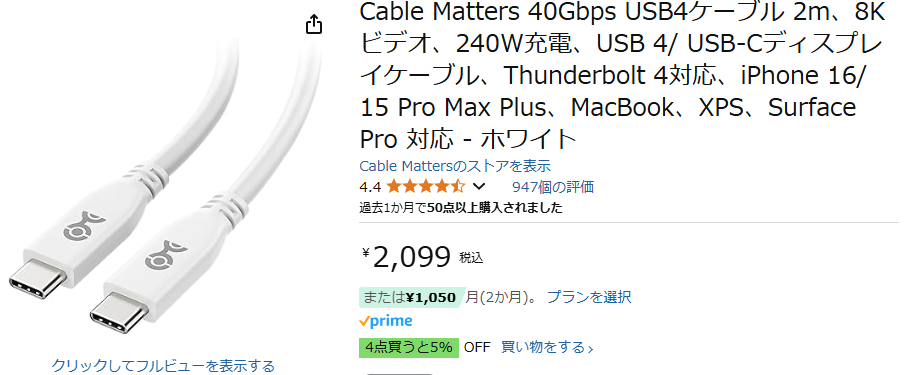
Cable Mattersのケーブルである。このケーブルは他のThunderbolt4ケーブルの半額程度である、、騙されたかもしれねぇ、、
おすすめのUSB Type-Cケーブルの紹介
実際に私が購入し、パソコンとモニターをType-Cケーブル1本で給電+映像出力ができた商品を紹介しておく。参考にしてほしい。
ちなみに私のパソコンに必要なType-Cケーブルのスペックは下記だ。
- データ転送:10Gbps
- 電力の供給(給電可能):100W
- 映像出力可能
そしてその条件を満たすType-Cケーブルは下記である。
NIMASO USB C Type C ケーブル USB3.1Gen2【100W/5A急速充電 PD対応 4K / 60Hz 映像出力 1m】
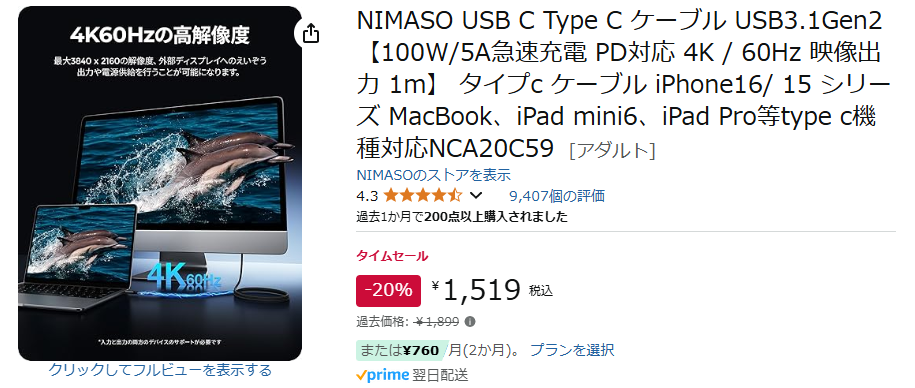
もちろん人によって条件は違うので、必要なスペックの確認は必須である。
④モニターの設定の確認
これまでパソコン、モニター、Type₋Cケーブルが給電と映像出力に対応することを確認してきた。最後はモニターの設定の確認を行う。
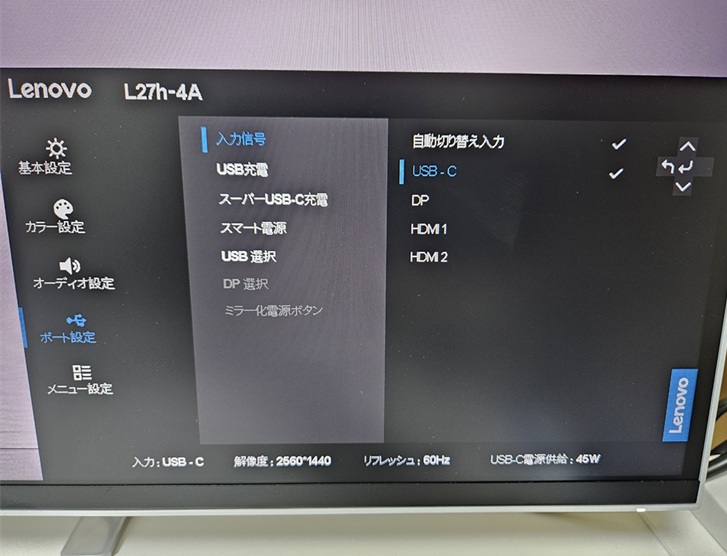
ここでの確認は入力信号がUSB-Cのところにチェックが入っているかである。モニターへの映像出力の方法はDPやHDMI端子などUSB-C以外にも存在する。接続している端子とモニターの設定が合っているか確認をしよう。
それでもパソコンの画面をモニターに出力できない場合
ここまでで、下記の確認が完了したこととなる。
- 「パソコンとモニターとType-Cケーブル」の3点が映像出力と給電に対応しているか
- モニターの設定がUSB-Cとなっているか
あとは、パソコンとモニターをType-Cケーブルで繋ぐだけである。がそれでもパソコンの映像がモニターに出力されない場合がある。
その場合、Type-Cケーブル1本での接続は諦め、他の手段で映像出力を試したほうが良い。
Type-Cハブを使っての映像出力
一番おすすめの方法はType-Cハブを購入し、
「パソコン→Type-Cハブ→ACアダプター(充電ケーブル)+HDMIケーブル→モニター」と繋いでしまうことだ。
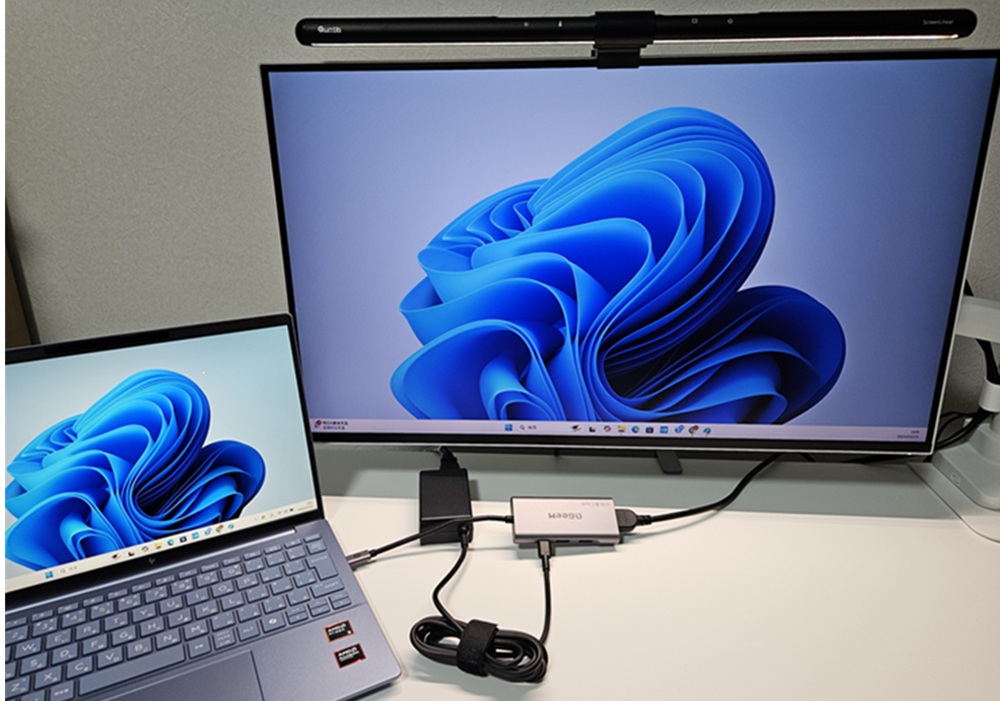
そして実際に繋いでみたときの様子が上記。
※分かりやすいようにACアダプターを机の上に乗せているが、実際はコードを伸ばして、見えない形となる。
これであればパソコンを外に持ち運ぶ際にType-Cハブをとるだけだし、机の上もType-Cケーブル1本で繋ぐ時ほどではないにしろスッキリする。後ついでにポートも増える。
Type-Cケーブル1本で映像出力など出来ない!!!と頭を抱えるより新しい手立てを考えたほうが有益である。
この写真内のデータ転送、電力の供給、映像出力が可能なType-Cハブは下記となる。参考にしてほしい。
あとパソコンの消費電力が多くて、モニターのみで給電ができない場合に関しては、否応なくこの繋ぎ方となるので、そのときも参考にしてほしい。
どうしてもType-Cケーブル1本での接続にこだわりたいとき
Type-Cハブによって給電と映像出力ができたら終了ではあるんだけど、どうしてもType-Cケーブルだけで完結したいと考える人は(もしかしたらできるかも?程度の話)
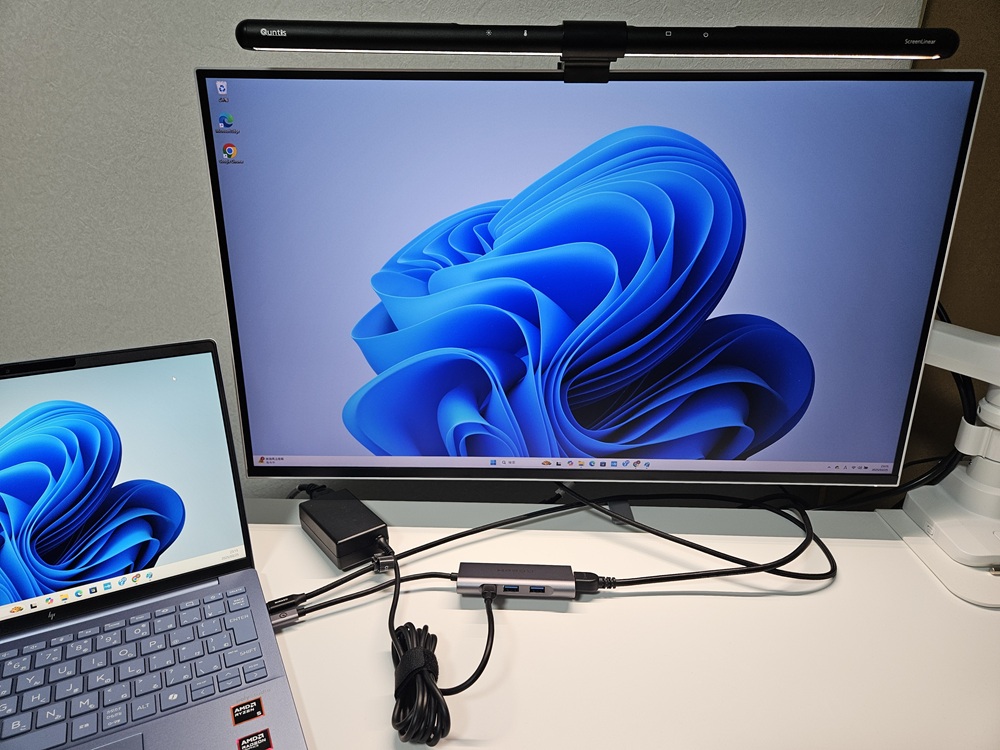
上記写真のように「Type-Cハブ+HDMIケーブルでパソコンとモニターを接続すること」と「Type-Cケーブルでパソコンとモニターを接続すること」を同時に行う。
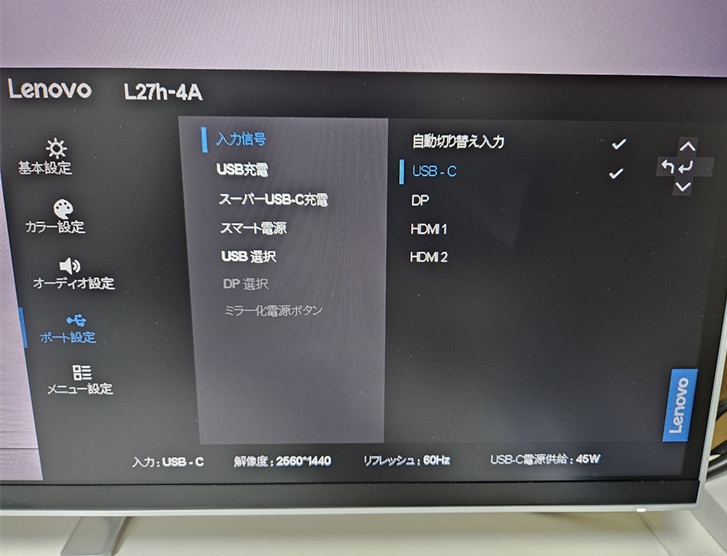
この時はモニターの設定はHDMI端子による映像出力となっているので、それを「USB-C」へと切り替える。
そうすると、USB-Cで映像出力+給電が可能になる場合がある。
それができればType-CハブやHDMIケーブルなどは片づけてしまってOK。
今回はType-ケーブル1本で映像出力と給電ができなかった際に私が実際に行った流れを記事とした。
少しでも役に立てたら幸いである。終わり!!!!
コメント